title: "使用 FileZilla" post_status: publish comment_status: open taxonomy: category: - advanced-administration-handbook post_tag: - Upgrade - Repos - Data
使用 FileZilla
FileZilla 是一款开源的文件传输客户端和服务器。客户端和服务器均适用于 Windows、Linux 和 macOS。FileZilla 支持 SFTP 和 FTPS(加密)以及其他协议。如果您的托管服务支持,请优先使用 SFTP 而非普通 FTP。
您可以使用 FileZilla 通过上传和下载文件及图片来管理您的 WordPress 站点。本文将指导您安装和使用 FileZilla FTP 客户端来管理您的 WordPress 站点。
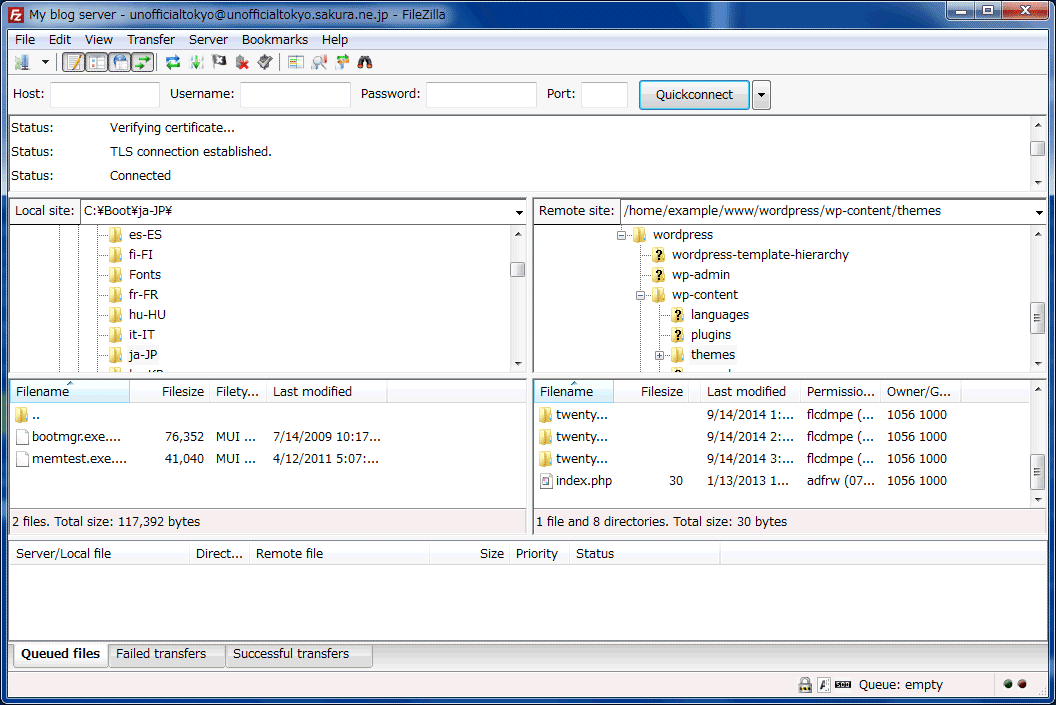
有关 FileZilla 的更多信息,请查看官方网站的功能列表。
为何要下载 FileZilla?
它快速、稳定、易用且免费。FTP 是在本地系统与网络服务器之间上传或下载文件的标准方式,而 FileZilla 是满足日常 FTP 需求的可靠客户端。
设置选项
您需要从主机获取以下详细信息(适用于 FTP、FTPS 或 SFTP):
- 主机/服务器名称(通常是类似
example.com、ftp.example.com或主机提供的服务器名称) - 协议(如果可用,首选 SFTP;有些主机提供 FTPS)
- 您的用户名
- 您的密码(或者,对于 SFTP,有时是 SSH 密钥)
如果您的服务器上还没有 FTP 账户,请使用控制面板或网站管理工具创建一个——它将包含所有必需的信息。如有疑问,请向您的主机咨询有关用于访问您网站空间的 FTP 账户的说明或帮助。
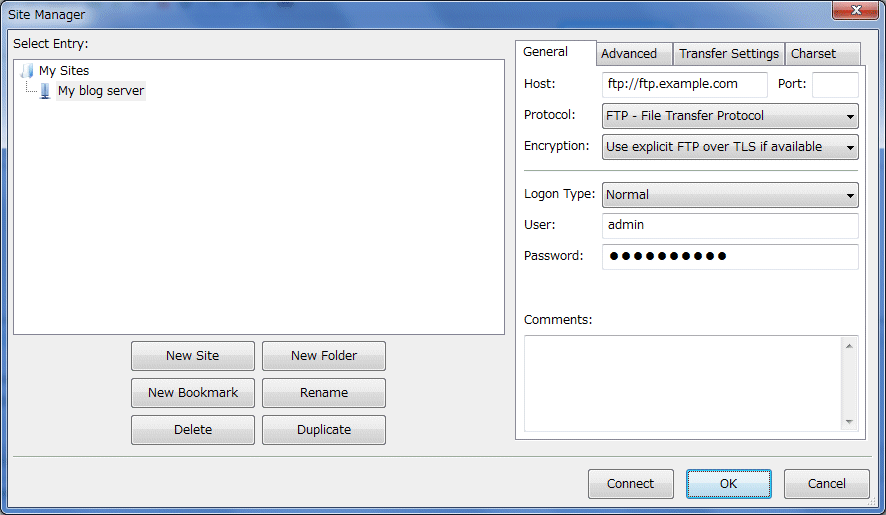
在连接 FTP 服务器之前,您应该在站点管理器中注册它。一旦注册,只需单击一下即可连接到同一服务器。
要注册 FTP 服务器,请按照以下步骤操作:
- 在 FileZilla 主窗口中,点击 文件 → 站点管理器。
- 点击 新站点,然后为您的新连接命名(例如:我的博客服务器)。
- 在 主机 框中输入主机/服务器名称。这可能是
ftp.example.com、example.com或主机提供的值。如果您不知道,请向您的主机核实。注意:除非您的主机特别指示,否则不要在末尾添加/。 - 为您的账户选择正确的 协议(可用时首选 SFTP)。除非您的主机提供特定端口,否则将 端口 留空。常见的默认端口是 22(SFTP)和 21(FTP)。
- 在登录类型框中选择 普通
- 在用户框中输入您获得的完整用户名。它可能只是一个用户名,或者看起来像电子邮件地址(但实际上不是)。例如,它可能类似于
user或user@example.com。 - 输入密码。请注意密码可能区分大小写。
- 点击确定。
连接
前往 FileZilla 主窗口工具栏的第一个图标"打开站点管理器",点击下拉箭头,从下拉列表中选择您的 FTP 服务器。
或者,通过 文件 → 站点管理器 启动站点管理器,选择您的 FTP 服务器,然后点击"连接"。
在小窗口(消息日志)中出现一系列消息后,您应该会在大窗口(远程目录树)中看到服务器上的文件列表。
故障排除
如果您遇到问题,那么是时候开始故障排除了!
查看 FileZilla 主窗口的顶部区域并检查消息。
- 如果没有任何连接尝试,那么服务器/主机名是错误的(或者协议/端口不正确)。只要有一个字符错误就会失败。点击红色 X 断开连接,然后点击站点管理器检查您输入的内容。
- 如果显示用户不存在或 登录错误 等,请检查站点管理器设置,确保其与您的托管服务商提供的 FTP 账户和密码信息一致,或者使用托管服务商提供的 Web 服务器管理界面重新检查 FTP 账户是否存在。仔细检查您的密码,它是区分大小写的(大写和小写字母)。您可能还需要向您的网站托管服务商寻求一些帮助。
- 如果显示 无法检索目录列表,您可能需要更改传输设置。在站点管理器中,选择您的 FTP 服务器并点击 传输设置 选项卡。从传输模式中选择 被动 并点击确定。