title: "文件编辑器界面" post_status: publish comment_status: open taxonomy: category: - advanced-administration-handbook post_tag: - Plugins - Repos - Data
文件编辑器界面
在标准 WordPress 安装中,众多用户可编辑文件包括插件文件。虽然很少需要修改插件代码,但插件文件编辑器界面允许您编辑这些插件文件。
根据您使用的主题,可以在以下位置找到此编辑器:
- 如果使用区块主题,此编辑器将列在"工具"菜单下。
- 如果使用经典主题,此编辑器将列在"外观"菜单下。
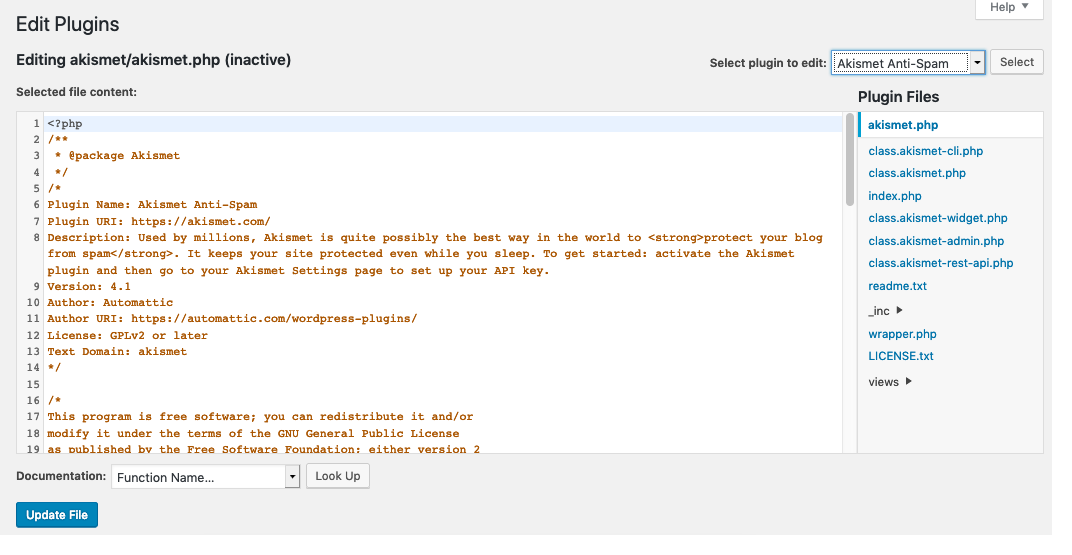
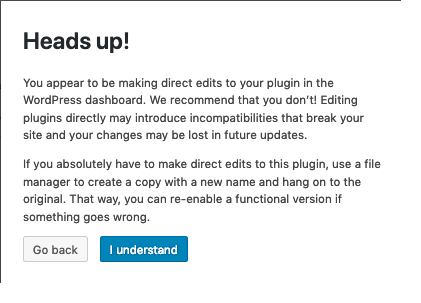
编辑插件
内置的插件文件编辑器允许您在占据屏幕主要区域的大文本(编辑)框中查看或修改任何插件的 PHP 代码。
如果特定文件可写入,您可以在此进行更改并保存文件。否则,您将看到提示信息您需要将此文件设为可写才能保存更改。
正在编辑的插件文件名显示在文本框顶部。由于插件文件是纯文本格式,无法在文本框中插入图像或图片。
您可以通过右上角的下拉菜单选择要编辑的插件。只需找到插件名称并点击"选择"。
插件文件
插件选择菜单下方列出了可编辑的插件文件列表。点击任意文件链接,即可将该文件的文本内容载入文本框。
编辑已激活的插件文件时请务必谨慎。编辑器不会创建备份副本。如果因错误导致网站崩溃,您将无法使用编辑器修复问题。这种情况下,请使用 FTP 上传问题文件的功能性备份,或更改 /wp-content/ 目录下 /plugins/ 文件夹的名称(这将使所有插件失效,直到文件夹被正确重命名)。
文档查询
编辑器下方有一个下拉菜单,列出了正在编辑的插件文件中包含的函数名称。选择函数并点击"查询"按钮,即可在代码参考或PHP 文档中查看其文档。
更新文件
请记住点击此按钮以保存对插件文件所做的更改。点击后,您将在屏幕顶部看到提示消息"文件编辑成功"。如果未看到该消息,则说明更改未保存!请注意,如果文件不可写,更新文件按钮将不可用。