title: "使用浏览器诊断 JavaScript 错误" post_status: publish comment_status: open taxonomy: category: - advanced-administration-handbook post_tag: - Debug - Repos - Data
使用浏览器诊断 JavaScript 错误
如果您遇到交互功能问题,可能是由于 JavaScript 错误或冲突导致的。例如,下拉菜单可能失效、元框无法拖动或添加媒体按钮无法工作。为了有效提交支持请求,让团队了解具体的 JavaScript 错误信息将大有帮助。
本指南将向您展示如何在不同的浏览器中诊断 JavaScript 问题。
步骤 1:尝试其他浏览器
不同浏览器对 JavaScript 的实现方式常有差异。为确保这是 JavaScript 错误而非浏览器错误,请首先尝试在其他浏览器中打开您的网站。
- 若网站在新浏览器中没有相同问题,则说明错误是特定于浏览器的
- 若网站出现相同错误,则说明该错误并非特定于单一浏览器
请记录所有出现此错误的浏览器信息。在提交支持请求时,这些信息将非常有用。
步骤 2:启用 SCRIPT_DEBUG
你需要开启脚本调试。打开 wp-config.php 文件,在 "That's all, stop editing! Happy blogging" 这一行之前添加以下代码:
define('SCRIPT_DEBUG', true);
检查问题是否仍然存在。
- 问题已解决 – 关闭脚本调试,并在支持论坛报告此问题,告知志愿者你开启了脚本调试并解决了问题。
- 问题仍然存在 – 继续执行步骤 3。
步骤 3:诊断
打开开发者工具
- Chrome:输入
Cmd-Option-J(Mac) 或Ctrl-Shift-J(Windows, Linux, Chrome OS),或在菜单中导航至查看 -> 开发者 -> 开发者工具。 - Firefox:输入
Cmd-Option-K(Mac) 或Ctrl-Shift-K(Windows, Linux, Chrome OS),或在菜单中导航至Web 开发 -> Web 控制台。 - Edge:遵循 Chrome 的说明。
- Safari:首先,导航至
Safari -> 偏好设置。点击高级标签页,然后勾选在菜单栏中显示“开发”菜单。接着,在新的开发菜单中,导航至显示 JavaScript 控制台。 - Opera:在菜单中导航至
工具 -> 高级 -> 错误控制台。
识别错误
通常,错误信息会直接显示在控制台中。它可能看起来类似这样:
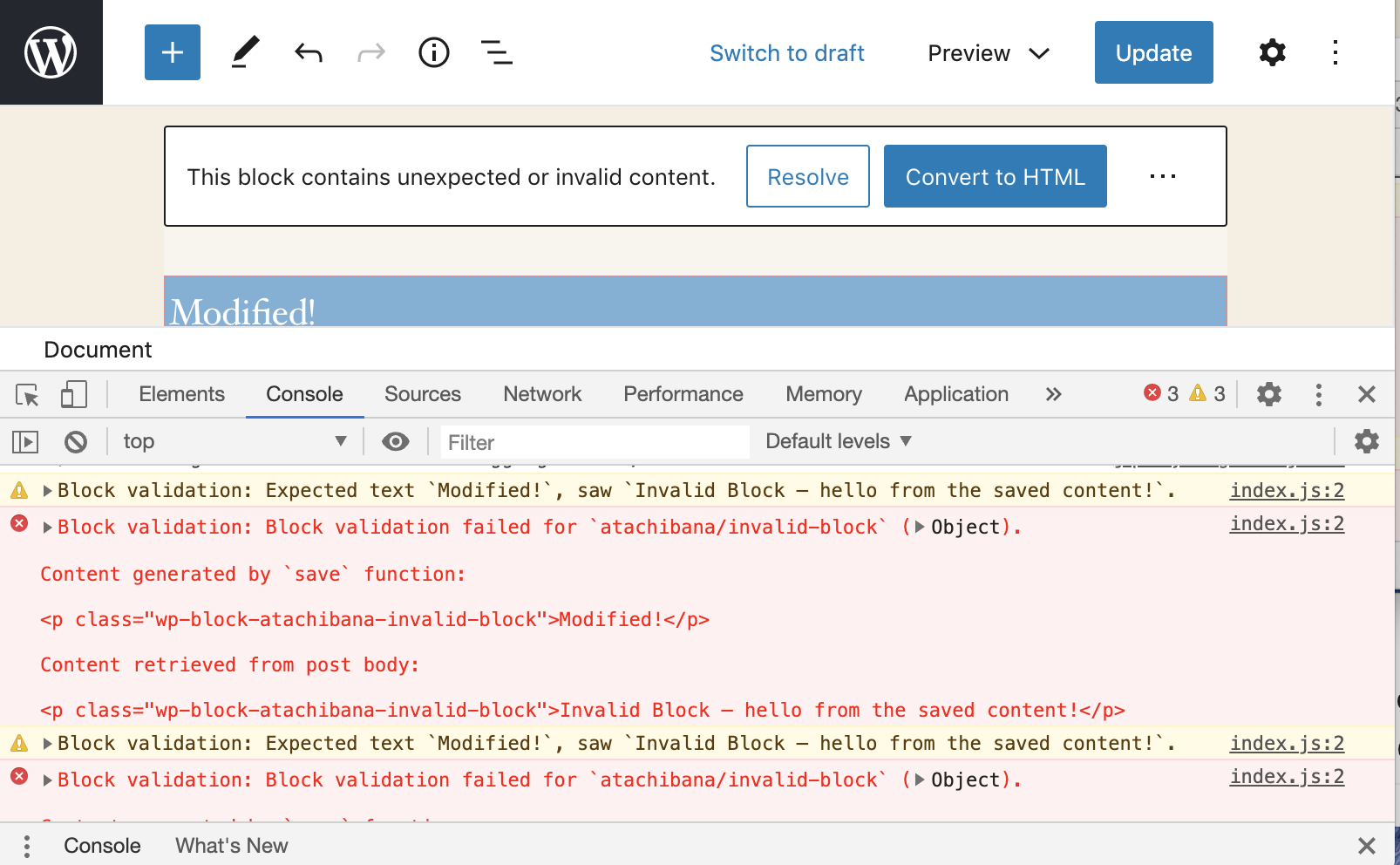
上图显示错误位于 jquery.js 的第 2 行,但请记住要复制完整的堆栈信息!仅说明行号不如展示上下文更有帮助。
如果没有显示错误,请重新加载页面;许多错误仅在页面首次加载时出现。
Step 4: Reporting
Now that you have diagnosed your error, you should make your support forum request. Go to the troubleshooting forum.
If your problem is with a specific theme or plugin, you can access their dedicated support forum by visiting https://wordpress.org/support/plugin/PLUGINNAME or https://wordpress.org/support/theme/THEMENAME.
Please include the below information:
- the browsers that you are experiencing the problem in
- whether
SCRIPT_DEBUGfixed the error or not - the JavaScript error
- the location of the error – both the file name and the line number
- the context of the error – including the whole error stack will help developers
- If possible, a link to the web page showing the error