title: "如何扩展 WooCommerce 分析报告" post_status: publish comment_status: open taxonomy: category: - woocommerce post_tag: - Analytics - Features - Repos
如何扩展 WooCommerce 分析报告
简介
本文档旨在指导您如何通过基本的 UI 下拉菜单、添加查询参数以及修改 SQL 查询和最终的报告数据来扩展 WC-Admin 报告。 此示例将创建一个货币选择器,用于根据特定货币查看订单报告。
快速开始
我们将使用 @woocommerce/create-woo-extension 来构建一个现代的 WordPress JavaScript 开发环境,用于插件。 该工具创建了一个完全可用的开发环境,用于与 WooCommerce 集成。
在此示例中,我们将使用 sql-modification 变体来创建一个基本的报告扩展,以便您可以在此基础上进行构建。
在您的 wp-content/plugins 目录中,运行以下命令来创建您的扩展:
npx @wordpress/create-block -t @woocommerce/create-woo-extension --variant=sql-modification my-extension-name
导航到新创建的文件夹并开始开发:
cd my-extension-name
npm run start
可选地,您可以使用 wp-env 来创建一个本地的 WordPress 环境:
npm -g i @wordpress/env
wp-env start
不要忘记前往 /wp-admin/plugins.php 并激活您的插件。
填充测试数据
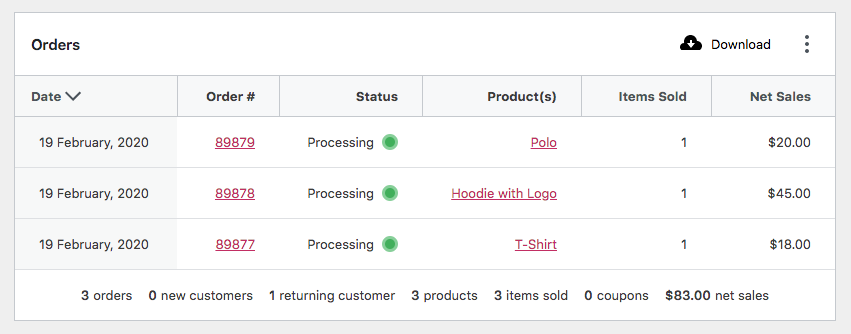
接下来,设置一些订单以获取示例数据。 在 WooCommerce > 设置 > 货币 中,我添加了三个测试订单,分别使用墨西哥比索、美元和新西兰元。
完成此操作后,请查看 WC-Admin 以确保订单已显示,方法是访问 /wp-admin/admin.php?page=wc-admin&period=today&path=%2Fanalytics%2Forders&compare=previous_year。 请注意,在没有进行任何修改的情况下,货币显示值将根据您在 WooCommerce 设置中当前配置的货币,在本例中为新西兰元。
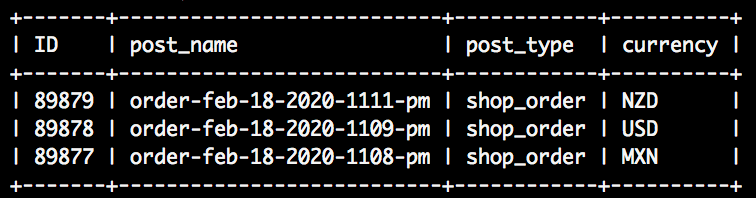
我们可以通过在 wp_posts 表上运行以下查询并连接 wp_postmeta 来获取元值,来确认每个订单的货币。 结果显示了使用 NZD、USD 和 MXN 的订单。 此查询与我们将在本指南后面实现的查询类似,用于收集和显示货币值。
SELECT
    ID,
    post_name,
    post_type,
    currency_postmeta.meta_value AS currency
FROM `wp_posts`
JOIN wp_postmeta currency_postmeta ON wp_posts.ID = currency_postmeta.post_id
WHERE currency_postmeta.meta_key = '_order_currency'
ORDER BY wp_posts.post_date DESC
LIMIT 3
添加一个 UI 下拉菜单
为了以不同的货币查看报告,需要一个过滤器或下拉菜单。 我们可以通过添加一个类似于 订单报告中的这个配置对象 的配置对象,为报告添加一个基本过滤器。
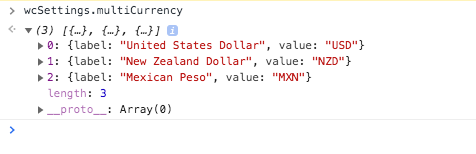
首先,我们需要向客户端提供数据以渲染下拉菜单。 最佳方法是将数据添加到 wcSettings 全局对象中。 此全局对象可用于从 PHP 将静态配置数据传输到客户端。 在主 PHP 文件中,将货币设置添加到数据注册表中,以填充 window.wcSettings.multiCurrency。
function add_currency_settings() {
    $currencies = array(
        array(
            'label' => __( 'United States Dollar', 'dev-blog-example' ),
            'value' => 'USD',
        ),
        array(
            'label' => __( 'New Zealand Dollar', 'dev-blog-example' ),
            'value' => 'NZD',
        ),
        array(
            'label' => __( 'Mexican Peso', 'dev-blog-example' ),
            'value' => 'MXN',
        ),
    );

    $data_registry = Automattic\WooCommerce\Blocks\Package::container()->get(
        Automattic\WooCommerce\Blocks\Assets\AssetDataRegistry::class
    );

    $data_registry->add( 'multiCurrency', $currencies );
}

add_action( 'init', 'add_currency_settings' );
在控制台中,您可以确认数据已安全地传输到客户端。
在 index.js 中,创建自定义货币过滤器,并将其添加到订单报告中。
import { addFilter } from "@wordpress/hooks";
import { __ } from "@wordpress/i18n";

const addCurrencyFilters = (filters) => {
  return [
    {
      label: __("Currency", "dev-blog-example"),
      staticParams: [],
      param: "currency",
      showFilters: () => true,
      defaultValue: "USD",
      filters: [...(wcSettings.multiCurrency || [])],
    },
    ...filters,
  ];
};

addFilter(
  "woocommerce_admin_orders_report_filters",
  "dev-blog-example",
  addCurrencyFilters
);
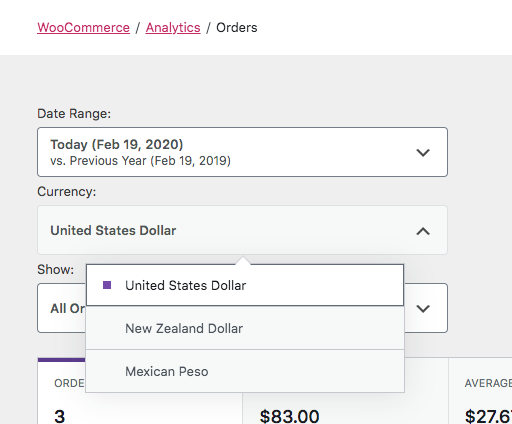
如果查看订单报告,我们可以看到新的下拉菜单。 尝试使用它,您会注意到货币查询参数被添加到 URL 中。 如果查看“网络”选项卡,您还会看到此值包含在用于填充报告的数据请求中。 例如,请查看对订单统计端点的请求,/wp-json/wc-analytics/reports/orders/stats。 接下来,我们将使用该查询参数来调整报告结果。
在服务器端处理货币参数
现在,由于我们的下拉菜单为数据请求添加了一个 currency 查询参数,因此,第一步是将其作为查询参数添加到“订单”数据存储和“订单统计”数据存储中。这些数据存储使用查询参数进行缓存,因此,通过添加我们的参数,我们可以确保在参数更改时执行新的数据库查询。请在您的主 PHP 文件中添加此查询参数。
function apply_currency_arg( $args ) {
    $currency = 'USD';

    if ( isset( $_GET['currency'] ) ) {
        $currency = sanitize_text_field( wp_unslash( $_GET['currency'] ) );
    }

    $args['currency'] = $currency;

    return $args;
}

add_filter( 'woocommerce_analytics_orders_query_args', 'apply_currency_arg' );
add_filter( 'woocommerce_analytics_orders_stats_query_args', 'apply_currency_arg' );
现在,我们已经确保在 currency 查询参数发生变化时执行新的数据库查询,我们可以开始向收集数据的查询中添加 SQL 语句。
首先,为“订单”表、订单统计和订单图表添加一个 JOIN。
function add_join_subquery( $clauses ) {
    global $wpdb;

    $clauses[] = "JOIN {$wpdb->postmeta} currency_postmeta ON {$wpdb->prefix}wc_order_stats.order_id = currency_postmeta.post_id";

    return $clauses;
}

add_filter( 'woocommerce_analytics_clauses_join_orders_subquery', 'add_join_subquery' );
add_filter( 'woocommerce_analytics_clauses_join_orders_stats_total', 'add_join_subquery' );
add_filter( 'woocommerce_analytics_clauses_join_orders_stats_interval', 'add_join_subquery' );
接下来,添加一个 WHERE 子句。
function add_where_subquery( $clauses ) {
  global $wpdb;

    $currency = 'USD';

    if ( isset( $_GET['currency'] ) ) {
        $currency = sanitize_text_field( wp_unslash( $_GET['currency'] ) );
    }

  // Use $wpdb->prepare to safely escape the currency value for SQL.
  $prepared_clause = $wpdb->prepare(
      'AND currency_postmeta.meta_key = %s AND currency_postmeta.meta_value = %s',
      '_order_currency',
      $currency
  );

  $clauses[] = $prepared_clause;

    return $clauses;
}

add_filter( 'woocommerce_analytics_clauses_where_orders_subquery', 'add_where_subquery' );
add_filter( 'woocommerce_analytics_clauses_where_orders_stats_total', 'add_where_subquery' );
add_filter( 'woocommerce_analytics_clauses_where_orders_stats_interval', 'add_where_subquery' );
最后,添加一个 SELECT 子句。
function add_select_subquery( $clauses ) {
    $clauses[] = ', currency_postmeta.meta_value AS currency';

    return $clauses;
}

add_filter( 'woocommerce_analytics_clauses_select_orders_subquery', 'add_select_subquery' );
add_filter( 'woocommerce_analytics_clauses_select_orders_stats_total', 'add_select_subquery' );
add_filter( 'woocommerce_analytics_clauses_select_orders_stats_interval', 'add_select_subquery' );
订单报告
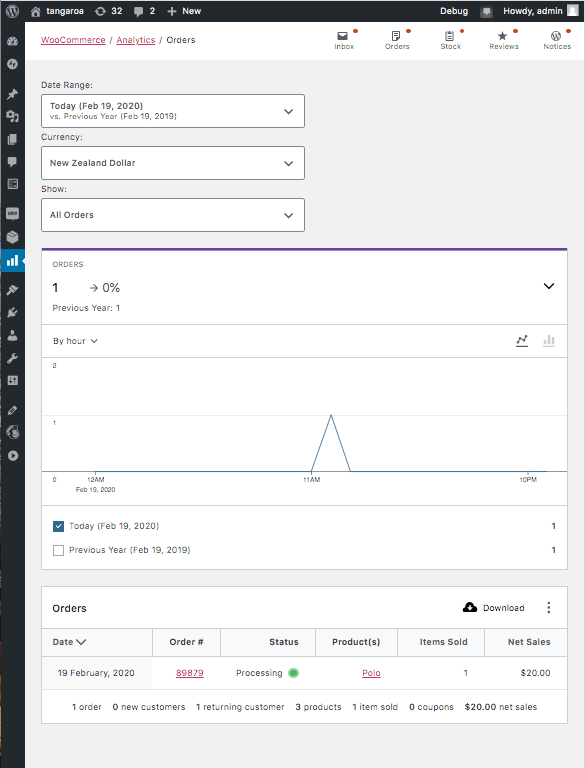
让我们返回到“订单”报告,看看它是否正常工作。您可以操作下拉菜单,并在表格中查看相应的订单信息。
完成最后的调整
Orders 表格可以通过自定义来反映所选的货币。 我们可以通过在 index.js 文件中添加一个列来显示货币。 reportTableData 参数是一个包含表头、行和数据的对象,这些都是数据数组。 我们需要添加一个新的表头,并将货币附加到每一行的 data 数组中。
const addTableColumn = (reportTableData) => {
  if ("orders" !== reportTableData.endpoint) {
    return reportTableData;
  }

  const newHeaders = [
    {
      label: "货币",
      key: "currency",
    },
    ...reportTableData.headers,
  ];
  const newRows = reportTableData.rows.map((row, index) => {
    const item = reportTableData.items.data[index];
    const newRow = [
      {
        display: item.currency,
        value: item.currency,
      },
      ...row,
    ];
    return newRow;
  });

  reportTableData.headers = newHeaders;
  reportTableData.rows = newRows;

  return reportTableData;
};

addFilter("woocommerce_admin_report_table", "dev-blog-example", addTableColumn);
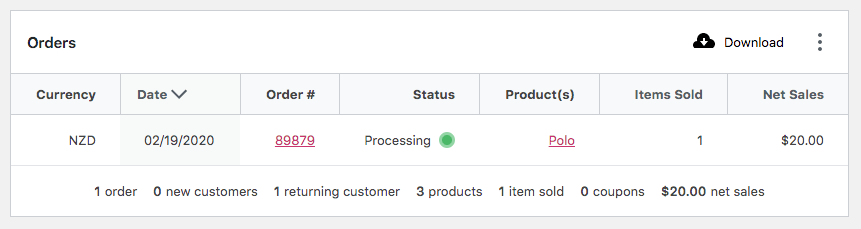
虽然添加列很有帮助,但表格和图表中的货币数值仅反映商店的货币。
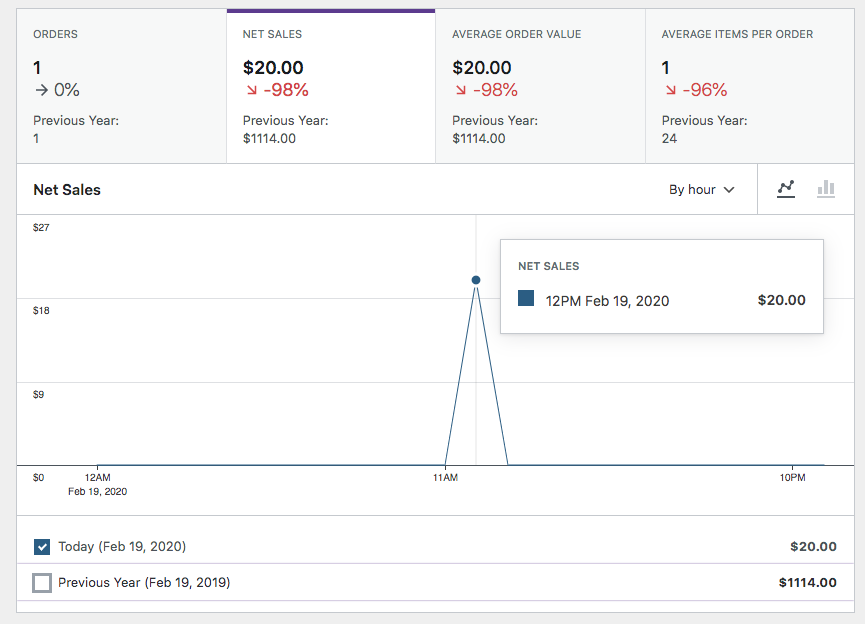
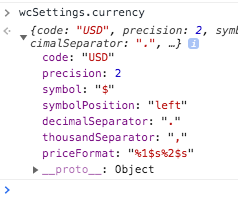
为了更改报告的货币和数值格式,我们可以使用 woocommerce_admin_report_currency JS 钩子。 您可以在 wcSettings.currency 中看到商店的默认货币,但我们需要根据正在查看的货币以及查询参数 ?currency=NZD 来更改这些设置。
首先,让我们在 index.js 中创建一些配置。
const currencies = {
  MXN: {
    code: "MXN",
    symbol: "$MXN", // 仅为示例。
    symbolPosition: "left",
    thousandSeparator: ",",
    decimalSeparator: ".",
    precision: 2,
  },
  NZD: {
    code: "NZD",
    symbol: "$NZ",
    symbolPosition: "left",
    thousandSeparator: ",",
    decimalSeparator: ".",
    precision: 2,
  },
};
最后,将我们的函数添加到钩子中,该钩子会根据货币查询参数应用配置。
const updateReportCurrencies = (config, { currency }) => {
  if (currency && currencies[currency]) {
    return currencies[currency];
  }
  return config;
};

addFilter(
  "woocommerce_admin_report_currency",
  "dev-blog-example",
  updateReportCurrencies
);
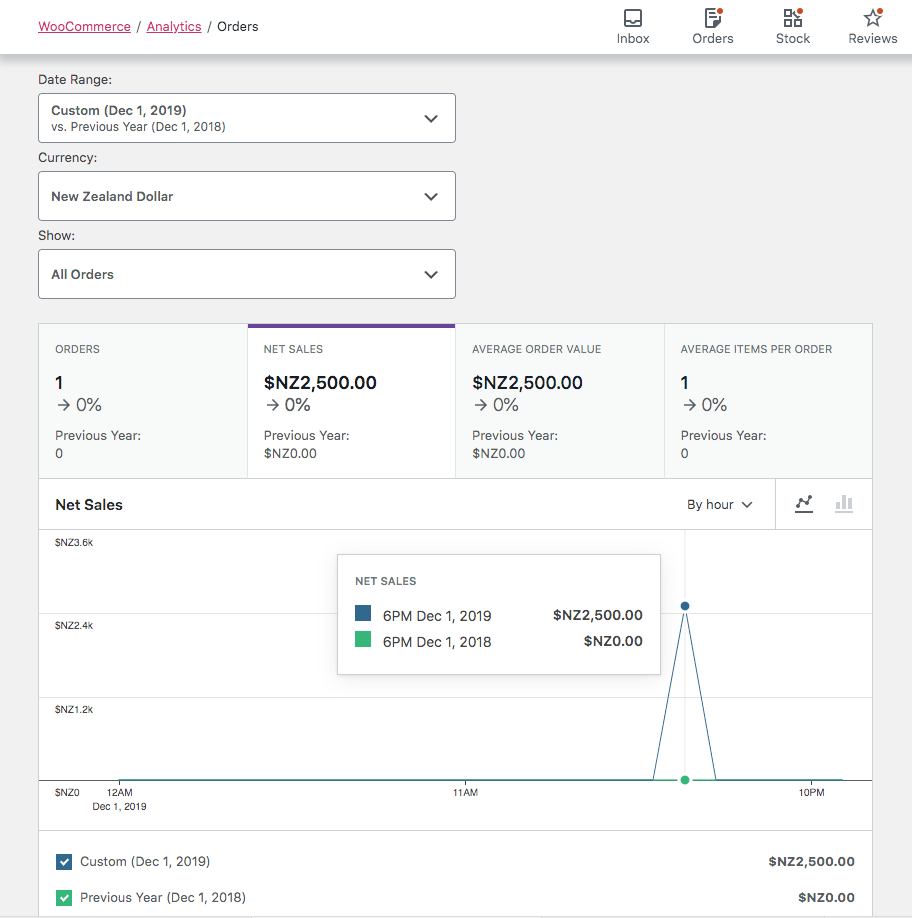
🎉 现在,我们可以查看我们的 Orders 报告,并在整个报告中看到货币反映在货币数值中。
结论
在本指南中,我们添加了一个用户界面 元素,用于修改发送到 服务器 的 查询参数,并使用这些 参数 的 价值 来 修改 收集报表 数据 的 SQL 语句。 通过这样做,我们建立了一种高度自定义 WC-Admin 报表的方法。 希望这个 例子 能够说明如何通过 扩展 来定制该平台,从而为用户带来强大的体验。