自定义 WooCommerce 端点 URL
在开始之前,请查看 WooCommerce 端点。
自定义端点 URL
每个端点的 URL 可以在 WooCommerce > 设置 > 高级 的“页面设置”部分进行自定义。
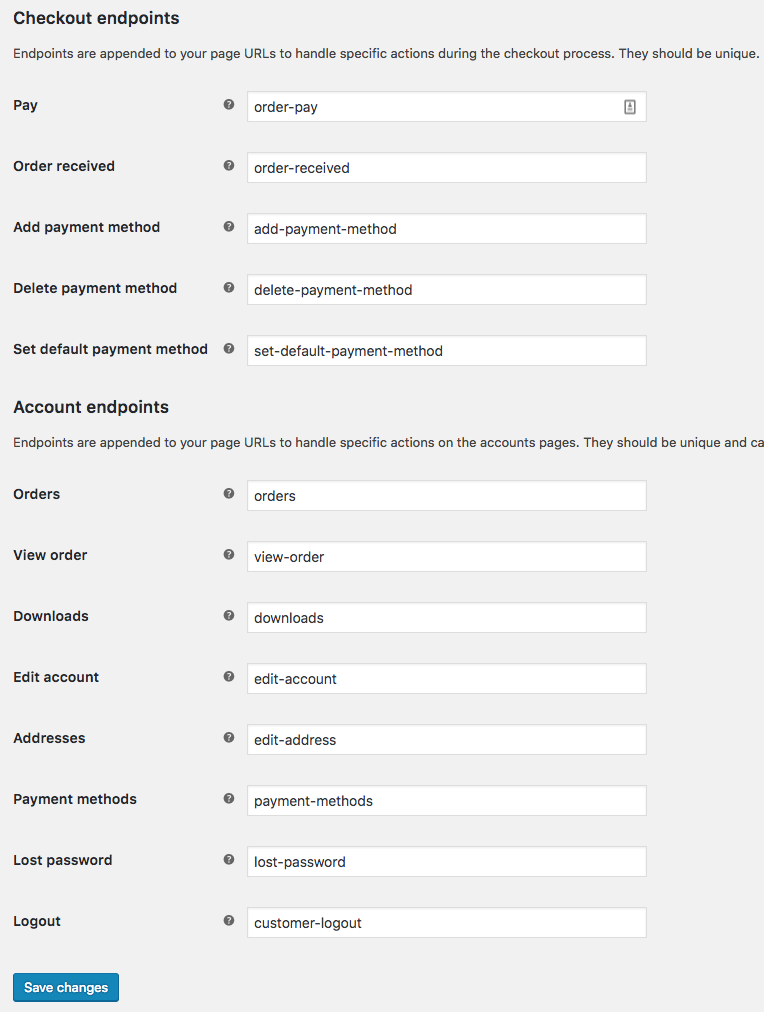
请确保它们是唯一的,以避免冲突。 如果遇到 404 错误,请转到 设置 > 固定链接 并保存以刷新重写规则。
在菜单中使用端点
如果您想在菜单中包含一个端点,则需要使用“链接”部分:
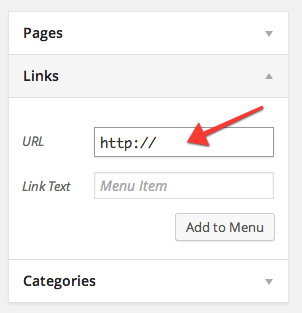
输入端点的完整 URL,然后将其插入到您的菜单中。
请记住,某些端点,例如 view-order,需要一个订单 ID 才能正常工作。 通常,我们不建议将这些端点添加到您的菜单中。 这些页面可以通过“我的账户”页面访问。
在支付网关插件中使用端点
WooCommerce 在订单类中提供了辅助函数,用于获取这些 URL。 它们是:
$order->get_checkout_payment_url( $on_checkout = false );
以及:
$order->get_checkout_order_received_url();
网关需要使用这些方法以获得完整的 2.1+ 兼容性。
故障排除
端点显示 404 错误
- 如果您看到 404 错误,请转到 WordPress 后台 > 设置 > 固定链接 并保存。 这可确保端点的重写规则存在并且已准备就绪。
- 如果使用诸如 view-order 之类的端点,请确保它指定了订单号。 /view-order/ 无效。 /view-order/10/ 有效。 此类端点不应出现在您的导航菜单中。
端点无法正常工作
在 Windows 服务器上,web.config 文件可能未正确设置,无法使端点正常工作。 在这种情况下,单击端点链接(例如 /edit-account/ 或 /customer-logout/)可能似乎什么也没做,只是刷新了页面。 为了解决此问题,请尝试简化 Windows 服务器上的 web.config 文件。 以下是一个示例文件配置:
<<>?xml version="1.0" encoding="UTF-8"?>
<configuration>
  <system.webServer>
    <handlers accessPolicy="Read, Execute, Script" />
    <rewrite>
    <rules>
      <rule name="wordpress" patternSyntax="Wildcard">
        <match url="*" />
        <conditions>
          <add input="{REQUEST_FILENAME}" matchType="IsFile" negate="true" />
          <add input="{REQUEST_FILENAME}" matchType="IsDirectory" negate="true" />
        </conditions>
        <action type="Rewrite" url="index.php" />
      </rule>
    </rules>
    </rewrite>
  </system.webServer>
</configuration>
网页跳转到错误的位置
当点击某个端点 URL 时,如果跳转到错误的网页,通常是由于设置不正确造成的。例如,如果在您的账户页面点击“编辑地址”,但跳转到了商店页面,而不是编辑地址的表单,这意味着您在设置中选择了错误的网页。请确认您的网页配置是否正确,并且每个部分都使用了不同的网页。
如何从“我的账户”中移除“下载”
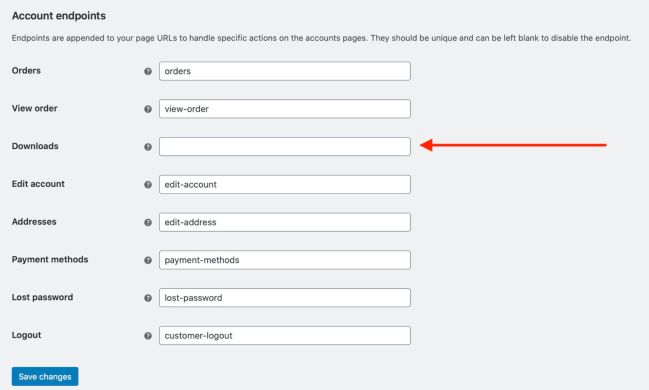
有时,“我的账户”页面上的“下载”端点不需要显示。可以通过访问 WooCommerce > 设置 > 高级 > 账户端点,然后清除“下载”端点字段来移除它。