如何翻译 WooCommerce
WooCommerce 已经翻译成多种语言,并且开箱即用,支持翻译。 只需要一个用于您语言的翻译文件即可。
创建翻译的方法有很多,大多数方法都已在 WordPress Codex 中详细说明。 在大多数情况下,您可以访问 https://translate.wordpress.org/projects/wp-plugins/woocommerce/ 参与该项目。
要创建自定义翻译,您可以考虑使用 Poedit。
设置您网站的语言
要设置您的 WordPress 网站的语言:
- 转到
WP Admin > 设置 > 常规,并调整Site Language。 - 转到
WP Admin > 仪表盘 > 更新,然后单击更新翻译按钮。
完成这些操作后,如果语言文件存在,商店将以您的本地语言显示。 否则,您需要创建语言文件(具体过程如下所述)。
向核心贡献您的本地化版本
我们鼓励对翻译做出贡献。 如果您想添加已翻译的字符串或开始一个新的翻译,只需在 WordPress.org 上注册,并将您的翻译提交到 https://translate.wordpress.org/projects/wp-plugins/woocommerce/ 以供审核。
将 WooCommerce 翻译成您的语言
WooCommerce 的稳定版本和开发版本都可供翻译。 当您安装或更新 WooCommerce 时,WordPress 将自动获取您语言的完整翻译。 如果没有可用的翻译,您可以手动下载,或者贡献以完成翻译,从而使所有用户受益。
如果您是翻译新手,请查看 译者手册 以开始您的翻译之旅。
手动从 translate.wordpress.org 下载翻译
-
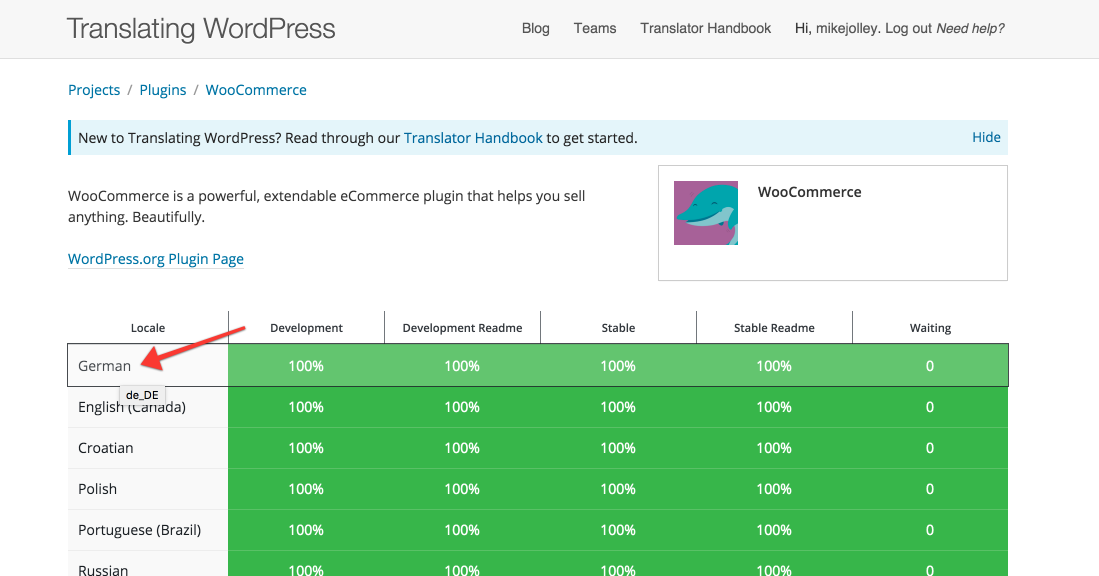
访问 translate.wordpress.org 并在该列表中查找您的语言。
-
点击标题,进入该语言的对应部分。
-
点击
Set/Sub Project下方的标题,以查看和下载稳定版本的翻译。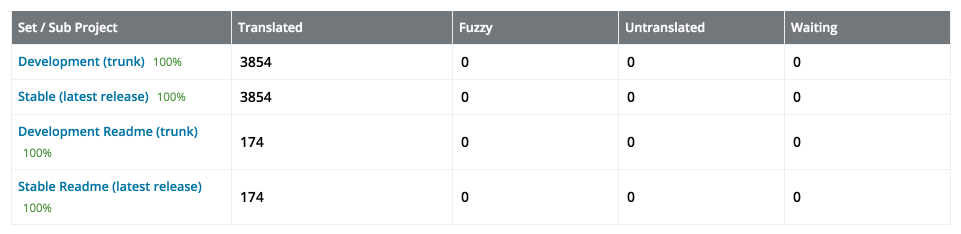
-
滚动到页面底部,找到导出选项。 导出
.mo文件,以便在您的网站中使用。 -
将该文件重命名为
woocommerce-YOURLANG.mo(例如,对于英国英语,应为en_GB)。 相应的语言代码可以在访问 https://translate.wordpress.org/projects/wp-plugins/woocommerce/ 并打开所需的语言时找到。 语言代码显示在右上角。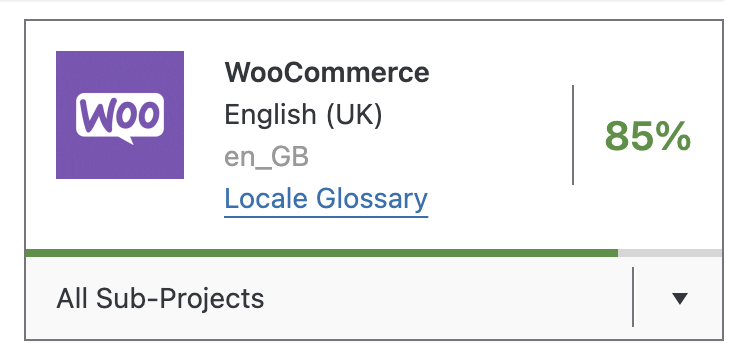
-
将文件上传到
wp-content/languages/woocommerce/目录。 上传后,即可使用此翻译文件。
创建自定义翻译
WooCommerce 包含一个语言文件 (.pot 文件),其中包含所有英文文本。 您可以在插件文件夹的 woocommerce/i18n/languages/ 目录中找到此语言文件。
使用 PoEdit 创建自定义翻译
WooCommerce 附带一个 .pot 文件,可以将其导入到 PoEdit 中进行翻译。
开始步骤:
-
打开 PoEdit,选择
Create new translation from POT template(从 POT 模板创建新的翻译)。 -
选择
woocommerce.pot,PoEdit 将显示目录属性窗口。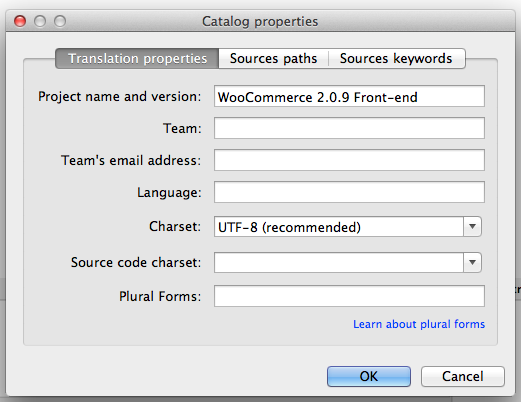
-
输入您的姓名和详情,以便其他译: 知道您的身份,然后点击
OK。 -
保存您的
.po文件。 根据您要翻译的内容命名,例如,对于英国的翻译,应保存为woocommerce-en_GB.po。 现在,字符串列表将显示。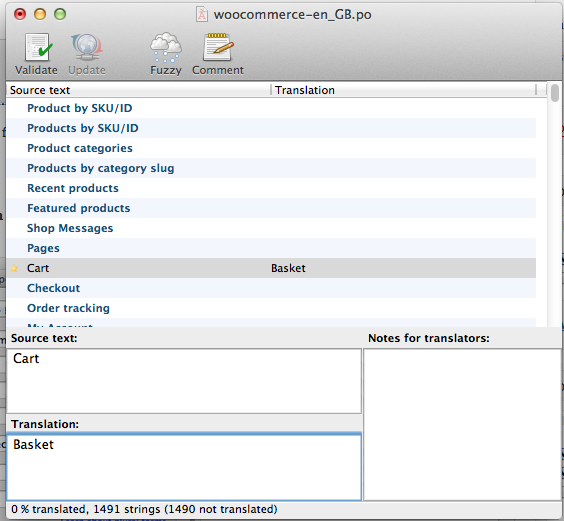
-
在翻译字符串后保存。
.mo文件将自动生成。 -
打开您的
.po文件,然后转到Catalog > Update from POT file(目录 > 从 POT 文件更新)以更新您的.po文件。 -
选择文件,它将被相应地更新。
确保您的翻译升级安全
WooCommerce 将翻译文件保存在 wp-content/languages/plugins 目录下,与其他所有插件一样。但是,如果您希望包含自定义翻译,可以使用 wp-content/languages/woocommerce 目录,或者可以使用一段代码来加载存储在其他位置的自定义翻译:
// 将以下代码放置在您主题的 functions.php 文件或自定义插件文件中。
add_filter( 'load_textdomain_mofile', 'load_custom_plugin_translation_file', 10, 2 );

/**
 * 将 'textdomain' 替换为您的插件的 textdomain。例如:'woocommerce'。
 * 文件的命名方式,例如:yourtranslationfile-en_GB.mo
 * 文件的放置位置,例如:wp-content/languages/textdomain/yourtranslationfile-en_GB.mo
 */
function load_custom_plugin_translation_file( $mofile, $domain ) {
  if ( 'textdomain' === $domain ) {
    $mofile = WP_LANG_DIR . '/textdomain/yourtranslationfile-' . get_locale() . '.mo';
  }

  return $mofile;
}
其他工具
有一些其他的第三方工具可以帮助您进行翻译。以下列表显示了一些工具。
Loco Translate
Loco Translate 提供了在浏览器中编辑 WordPress 翻译文件的功能,并与自动翻译服务进行集成。
Say what?
Say what? 允许您轻松地翻译或修改特定的单词,而无需深入到 WordPress 主题的 .po 文件中。
String locator
String Locator 允许您快速在主题、插件或 WordPress 核心中进行搜索,并显示包含匹配文本的文件列表以及其行号。
常见问题解答
为什么结账页面的某些字符串没有被翻译?
您可能会发现,结账页面上的某些字符串没有被翻译。例如,在下面的截图中,本地自提 配送方式、货到付款 支付方式以及与隐私政策相关的信息都没有被翻译成俄语,而表单的其余部分确实被翻译了:
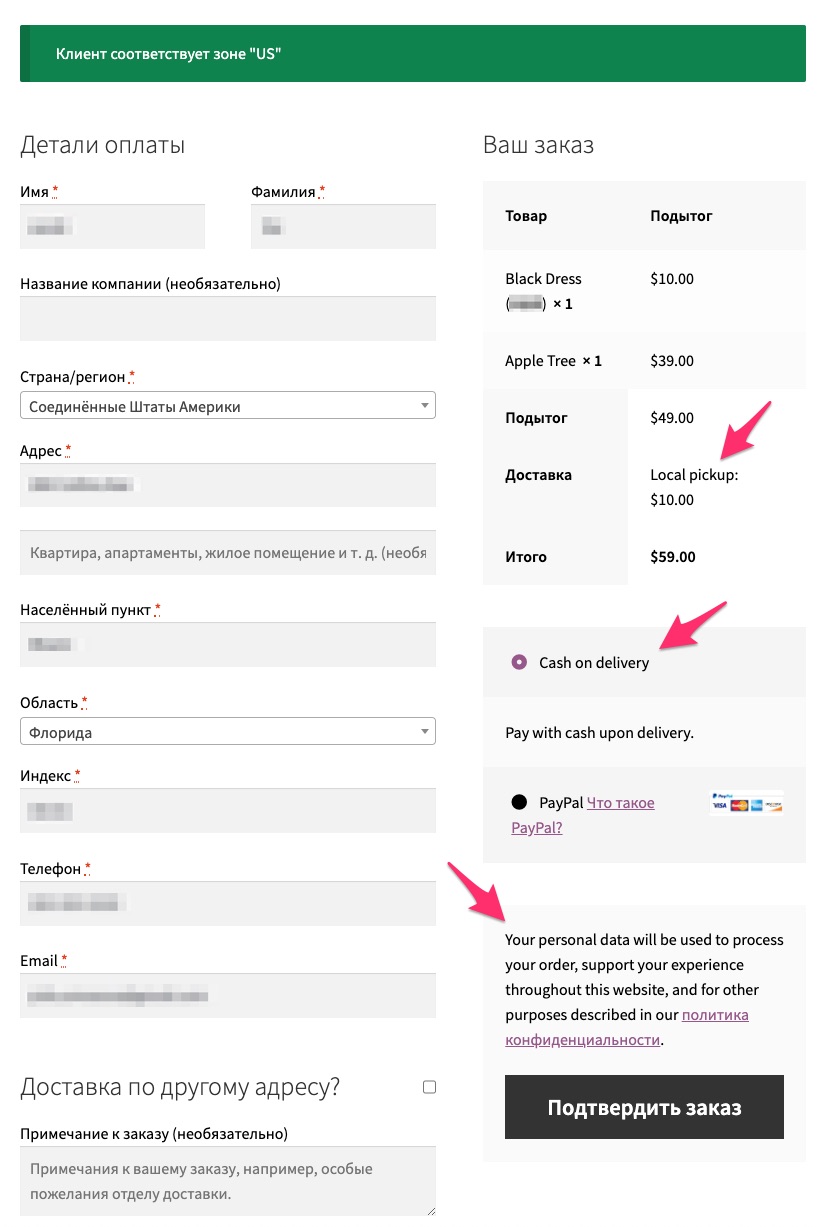
这种情况通常发生在您首次安装 WooCommerce 并选择默认站点语言(英语),然后更改站点语言为另一种语言时。在 WooCommerce 中,与屏幕截图中的未翻译字符串相关的信息,会在初始 WooCommerce 安装后存储在数据库中。因此,如果站点语言更改为另一种语言,WooCommerce 无法检测到可翻译的字符串,因为这些是数据库条目。
要解决此问题,请导航到与您需要更改的字符串对应的 WooCommerce 设置,并在那里直接更新翻译。例如,要修复我们上述情况中的字符串,您需要执行以下操作:
本地自提:
- 转到
WooCommerce > 设置 > 配送 > 配送区域。 - 选择包含“本地自提”的配送区域。
- 打开“本地自提”设置。
- 使用您的翻译重命名该方法。
- 保存设置。
货到付款:
- 转到
WooCommerce > 设置 > 支付。 - 选择“货到付款”支付方式。
- 打开其设置。
- 使用您的翻译重命名该方法的标题、描述和说明。
- 保存设置。
隐私政策信息:
- 转到
WooCommerce > 设置 > 账户与隐私。 - 滚动到“隐私政策”部分。
- 使用您的翻译编辑“注册隐私政策”和“结账隐私政策”字段。
- 保存设置。
返回结账页面 - 翻译应该会反映在那里。
我已经翻译了需要的字符串,但有些字符串在前端没有显示翻译结果。为什么?
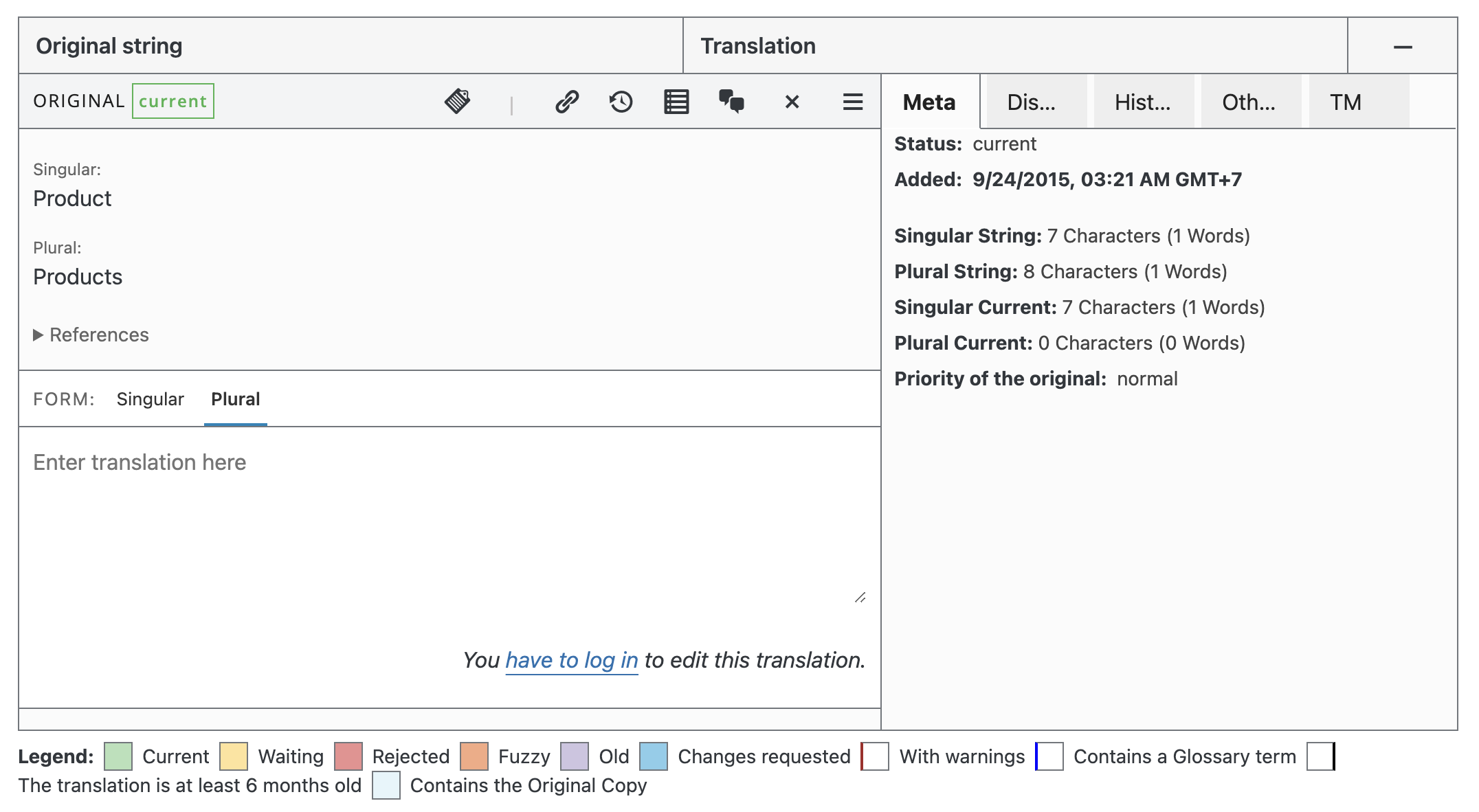
如果您的 WooCommerce 网站上的一些已翻译字符串没有按预期显示,首先需要检查这些字符串在源文本部分是否同时具有单数和复数形式。为此,请打开相应的翻译,例如,在 https://translate.wordpress.org/projects/wp-plugins/woocommerce/ 上,查看“产品”和“项目”的翻译,例如 产品和项目的翻译。
此截图显示单数形式的翻译是可用的:
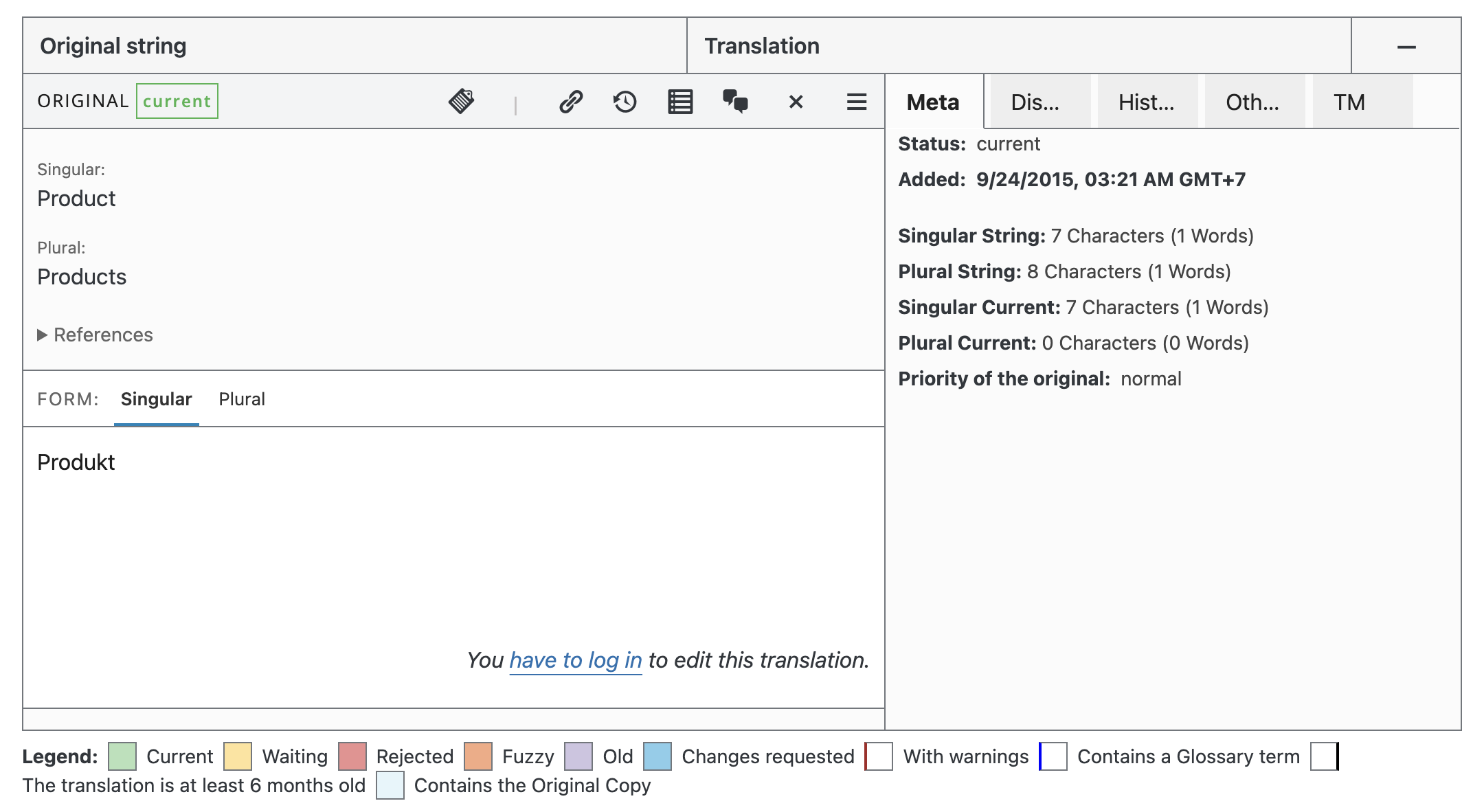
而此截图显示复数形式的翻译是无法使用的: