管理分组
Mautic 中的分组是联系人的列表或群体。使用分组来发送邮件、触发营销活动或进行分析。您可以从 静态 和 动态 分组类型中添加和移除联系人。
分组提供了轻松组织联系人的方式。有各种各样的字段可用于配置这些分组。
创建分组
要创建新分组,请导航至菜单中的分组,然后点击 新建 按钮。
在 详情 选项卡中,为您的分组添加 名称、公开名称 和 描述。
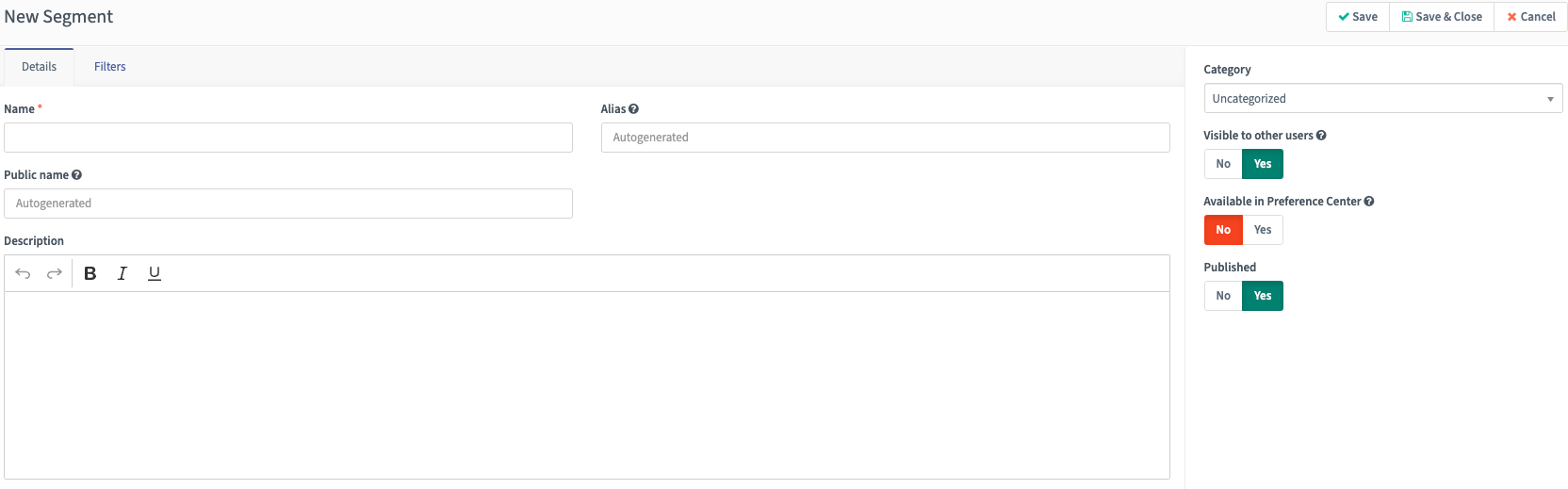
填写其他选项:
对其他用户可见 — 此选项决定分组是对所有用户可见和使用,还是仅对创建该分组的用户可见和使用。
在偏好中心中可用 — 如果设置为 是,联系人可以在 偏好中心 界面上看到并选择加入或退出该分组。如果偏好中心具有 分组列表 插槽类型,分组会显示出来。
活动 — 如果设置为 否,该分组将不能在其他分组的筛选器中使用、不能作为营销活动中的联系人来源、不能用于修改分组操作等。您仍然可以在分组列表中看到该分组,但它不会出现在 Mautic 的其他任何地方。
公开名称 — 用户可以为分组设置不同的名称,该名称在偏好中心选项中对联系人可见。
在 详情 选项卡上,静态和动态分组也有显示分组不同公开名称的选项。
查看联系人分组
查看所有分组时,# 联系人 列显示每个特定分组中包含的联系人数量。构建中 或 构建中(X 个联系人) 标签会在创建新分组或修改现有分组的筛选器时出现,并在构建过程完成之前一直显示。

导出分组中的联系人
要导出分组中的联系人:
点击您要导出的分组的 查看 X 个联系人 标签。这会打开联系人界面。

点击搜索栏旁边的上下箭头图标以打开 导入/导出 选项。
点击 导出为 CSV 或 导出为 Excel 以偏好的格式导出联系人。

静态分组
静态分组不是基于筛选器的。将联系人添加到分组可以通过以下方式之一完成:
手动移动联系人
将联系人移入静态分组的两种手动选项是:
批量更新联系人
使用 Mautic 联系人部分的搜索筛选器来找到要更改的联系人。
选中这些联系人旁边的复选框。
点击列顶部出现的绿色箭头。
从列表中选择 更改分组。

选择要添加或移除联系人的 分组。
点击 保存。

添加单个联系人
导航至您要更改的联系人记录。
点击右上角 编辑/发送邮件/关闭 旁边的箭头。
选择 偏好设置。

点击 分组。
选择您要将联系人添加到或从中移除的分组。
点击 保存。

使用营销活动操作
在 营销活动 内部,您可以使用 修改联系人的分组 操作将联系人添加到分组或从中移除。要将联系人添加到分组,您必须已经创建了该分组并将其设置为 公开分组 = 是。
在营销活动构建器中,点击底部的连接器。

选择 操作。
在操作列表中,选择 修改联系人的分组。
从现有分组列表中选择您要添加或移除联系人的分组。

点击保存并关闭。
表单提交操作
修改联系人的分组 可作为 表单 的提交操作使用。
点击 操作。
从 添加新提交操作 菜单中,选择 修改联系人的分组。

为提交操作添加标题,并添加 描述 - 可选。
选择您要将联系人添加到或从中移除的分组。
点击 添加。
积分触发器
一旦联系人累积了指定数量的积分,系统可以将其添加到分组中。这可能是您最活跃联系人的分组,他们有资格获得特别优惠,或者是您的销售团队查看以找到潜在客户的分组。

在平台的 积分 部分,选择 管理触发器。
点击 +新建。
为您的触发器提供 名称 和 描述。
输入将联系人添加到您的分组所需的 最低积分数。
决定是否要将所有至少拥有该积分数的联系人添加到该分组:
Tip
如果您只想将达到该阈值的新联系人添加到此分组,请选择 否 — 默认值。
要将所有至少拥有一定积分数的现有联系人添加到该分组,请将开关切换为 是。
点击 事件。
点击 添加事件 菜单并选择 修改联系人的分组。
为事件添加 标题 和 描述 - 可选。
选择您要将联系人添加到或从中移除的分组。
点击 添加。
点击 保存并关闭。
这与创建带有积分筛选器、”>= 运算符”和最低积分数的动态分组效果相同。区别在于,如果您只想将在此触发器创建后达到该积分值的联系人添加到分组,您可以这样做。
CSV 上传
如果您在 Mautic 之外有一个列表,保存为 UTF-8 编码的 CSV 文件,您可以直接将列表上传到 Mautic 分组中。
点击 联系人。
点击右上角的菜单并选择 导入。
确保文件是 UTF-8 CSV 格式。选择您的文件然后点击 上传。
在下一屏幕的顶部,选择您要将联系人添加到的分组。
映射文件中的相应字段。请记住始终映射唯一标识符,这样您就不会创建重复项。
点击 导入。
如果您的文件超过 1,000 行,系统会切换屏幕并在文件上传完成后通知您。上传完成后,点击平台的分组部分查看添加的联系人。
动态分组

Mautic 根据应用于分组的筛选器将联系人移入和移出动态分组。随着与联系人关联的数据更新,包括公司关联和行为,Mautic 会更新分组成员资格。
配置分组筛选器

点击 +新建 按钮创建新分组。
在 详情 选项卡中,为您的分组添加 名称、公开名称 和 描述。
点击 筛选器 选项卡以添加筛选器。
点击 选择一项… 菜单,搜索您要用于分组的字段。
Attention
下面列出了三种类型的字段:
联系人字段
将字段设置为 可用于分组 = 是 以使其在您的自定义字段管理器中显示在此处。
联系人行为与操作
主公司字段
将字段设置为 可用于分组 = 是 以使其在您的自定义字段管理器中显示在此处。
联系人会与多个公司关联,但 Mautic 基于主公司字段将其添加到分组。
使用 与 和 或 运算符添加更多筛选器。或 运算符创建一个新的筛选器组,其中可以包含”与”运算符。
点击 保存并关闭。
Note
分组会根据您触发 定时任务 的频率来重建。
如果分组在预定时间内未能重建,Mautic 会显示一个通知,提醒您发生了错误。有关定义此时间段的信息,请参见 分组设置
Mautic 在分组筛选器的文本字段类型中支持使用管道分隔的
|值进行包含/排除操作。您可以从电子表格中粘贴值。
使用日期筛选器
您可以使用日期筛选器来创建动态分组。
Note
数据库中存储的值的日期格式是 YYYY-MM-DD。例如,2020 年 12 月 11 日存储为 2020-12-11,2020 年 11 月 12 日存储为 2020-11-12。要更新日期的显示格式,请前往 设置 > 配置 > 系统设置 > 系统默认值。但请注意,这不会更改数据库中的存储格式。
运算符

您必须确保使用正确的运算符和时间框架来构建有效的分组。
一旦您选择了日期字段作为筛选器,例如默认的 最后活跃日期 字段或自定义的 生日 字段,您将有一系列运算符可供选择:
等于 — 联系人记录上的值与筛选器值完全匹配。
不等于 — 联系人记录上的值是任何与筛选器值不匹配的值。
大于 — 联系人记录上的值在时间上晚于 X 日期。例如,
大于今天意味着从明天起直到永远。大于或等于 — 联系人记录上的值在时间上晚于或等于 X 日期。例如,
大于或等于今天意味着从今天起直到永远小于 — 联系人记录上的值在时间上早于 X 日期。例如,
小于今天意味着从时间开始到昨天。小于或等于 — 联系人记录上的值在时间上早于或等于 X 日期。例如,
小于或等于今天意味着从时间开始到今天。为空 — 联系人记录上的该字段中没有值。
不为空 — 联系人记录上的该字段中有值。
Like — 此运算符在日期或日期时间字段中不支持,请勿使用。
Not like — 此运算符在日期或日期时间字段中不支持,请勿使用。
Regexp — 分组包含值与指定正则表达式模式匹配的联系人。如果您不精通正则表达式,请勿使用此运算符。
Not regexp — 分组包含值与指定正则表达式模式不匹配的联系人。如果您不精通正则表达式,请勿使用此运算符。
Starts with — 分组包含字段值以指定数字开头的联系人。这些筛选器值通常引用年份,或年份和月份。
例如,值为 19 匹配字段值中年份在 1900 年代的任何联系人。值为 200 匹配年份值在 2000 年到 2009 年之间的联系人,值为 2020-11 匹配字段值为 2020 年 11 月的联系人。
Ends with — 分组包含字段值以指定数字结尾的联系人。这些筛选器值通常引用日,或月和日。
例如,值为 1 匹配字段值在任何月份的 1 日、21 日或 31 日的任何人,但值为 01 匹配一个月的 1 日。值为 01-01 找到其值为任何年份 1 月 1 日的联系人。
Contains — 分组包含指定筛选器值出现在字段值中任何位置的联系人。

选择字段后,您可以选择要执行的操作类型。这些操作因您筛选联系人的方式而异。
下拉字段的运算符
单选字段,如国家、时区、地区、区域设置和自定义下拉字段,提供以下运算符:
等于 — 联系人的值与所选选项完全匹配。
不等于 — 联系人的值与所选选项不匹配。
为空 — 联系人在此字段中没有值。
不为空 — 联系人在此字段中有值。
Regexp — 联系人的值与指定正则表达式模式匹配。
Not regexp — 联系人的值与指定正则表达式模式不匹配。
包含任意 — 联系人的值与至少一个所选选项匹配。
排除任意 — 联系人的值与所有所选选项都不匹配。
多选字段一次可以保存多个值,因此它提供一组不同的运算符:
包含任意 — 联系人的值中至少包含一个所选选项。
排除任意 — 联系人的值中不包含任何所选选项。
包含全部 — 联系人的值中包含所有所选选项。
排除全部 — 联系人的值中不包含所有所选选项。
为空 — 联系人在此字段中没有值。
不为空 — 联系人在此字段中有值。
这两组并不相同。多选字段不提供 等于、不等于、Regexp 或 Not regexp,因为这些运算符是与单个值进行比较。相反,它添加了 包含全部 和 排除全部 来对每个选定的值进行匹配。
Note
包含全部 和 排除全部 运算符仅出现在多选字段中,因为它们要求联系人拥有多个值。单选字段(如国家、时区、地区和区域设置)仅保存单个值,因此这些运算符不适用。
匹配字符串的一部分
有 5 个筛选器可用于匹配字符串的一部分——starts with、ends with、contains、like 和 regexp。前三个筛选器按您输入的方式匹配字符串。like 筛选器适用于高级用户——您可以使用 % 字符指定要使用的类型:
My string%与值为My string的starts with筛选器相同。%My string与值为My string的ends with筛选器相同。%My string%与值为My string的contains筛选器相同。My string与值为My string的contains筛选器相同。
关于文本筛选器的几点说明:
您应该使用
starts with、ends with、contains而不是like,因为它们更具体,因此可能更有效。字符串中间的
%字符没有特殊含义。值为my % string的contains筛选器搜索中间带有%的字符串。对于值为%my % string%的like筛选器也是如此。无需转义此字符。Mautic 在
like筛选器的值中搜索%字符,如果找到至少一个%,Mautic 不会执行任何修改。
您可以在 regexp 筛选器中使用正则表达式。Mautic 识别所有常用运算符,如 | 表示 OR —— 例如 first string|second string,字符集包括 [0-9]、[a-z0-9] 等等,重复符(+、*、?)等等。
如果您想将它们用作匹配字符,必须用 \ 转义特殊字符。
了解更多关于 Regex 的信息。
Note
MySQL(和 Mautic)使用 POSIX 正则表达式,其行为可能与其他类型的正则表达式不同。
日期选项
日期筛选器允许您通过日期选择器选择日期:

然而,您可以在这里指定更多的内容。Mautic 也识别相对格式——这些字符串不可翻译:
+1 day— 您也可以使用1 day-2 days— 您也可以使用2 days ago+1 week/-2 weeks/3 weeks ago+5 months/-6 months/7 months ago+1 year/-2 years/3 years ago
示例——假定今天是 2022-03-05:
Date identified equals -1 week返回所有在 2022-02-26 识别的联系人。Date identified less than -1 week返回所有在 2022-02-26 之前识别的联系人。Date identified equals -1 months返回所有在 2022-02-05 识别的联系人。Date identified greater or equal -1 year返回所有在 2021-03-05 及之后识别的联系人。Date identified greater than -1 year返回所有在 2021-03-05 之后识别的联系人。
除此之外,您还可以使用文本指定日期。这些公式是 可翻译的 — Mautic 以您当前的语言设置显示它们。
birthday/anniversarybirthday -7 days/anniversary -7 daystoday/tomorrow/yesterdaythis week/last week/next weekthis month/last month/next monththis year/last year/next yearfirst day of previous month/first day of January 2022last day of previous month/last day of January 2022
Tip
像 today、tomorrow 和 this week 这样的相对日期值无论您的 Mautic 语言设置如何都能正常工作。切换语言不会影响分组对这些筛选器的评估方式。
示例(假定今天是 2022-03-05):
Date identified equals last week返回在指定日期范围内识别的所有联系人,例如 2022-03-01 至 2022-03-07。Date identified less than last week返回在 2022-02-22 之前识别的所有联系人。Date identified equals last month返回在指定日期范围内识别的所有联系人,例如 2022-02-01 至 2022-02-28。Date identified greater or equal last year返回 2021-01-01 及之后识别的所有联系人。Date identified greater than last year返回在 2021-12-31 之后识别的所有联系人。Date identified greater than first day of previous month返回在 2022-02-01 之后识别的所有联系人。Date identified greater than last day of previous month返回在 2022-02-28 之后识别的所有联系人。Custom Contact date field equal birthday -1 day返回每年 03-04(3 月 4 日)识别的所有联系人。Custom Contact date field equal anniversary -1 month返回每年 02-04(2 月 4 日)识别的所有联系人。
创建分组后,任何符合条件的联系人都会通过执行 定时任务 自动添加。这就是分组的本质。
为了保持分组的最新状态,请创建一个定时任务,以期望的间隔执行 命令。
通过执行该命令,Mautic 添加匹配筛选器的联系人,并移除不再匹配的联系人。任何手动添加的联系人无论筛选器如何都保留在列表中。
删除分组中的所有联系人
可以手动删除分组中的所有联系人,而不是通过营销活动操作。为此,首先创建一个带有筛选器的分组,该筛选器选出您要删除的所有联系人。
这是一项性能预防措施,因为一次删除过多的联系人可能会导致问题。但是,您可以多次删除每批 100 个联系人来处理较大的列表。
选中这些联系人旁边的复选框。
点击列顶部出现的绿色箭头。
从列表中选择 删除所选。
点击 删除。

以这种方式在一个分组中删除成千上万个联系人是件繁琐的任务。幸运的是,有一个技巧可以让后台工作进程为您完成这项工作。
创建一个以该分组为来源的营销活动
使用 删除联系人操作。
这样,mautic:campaign:update 和 mautic:campaign:trigger 命令会删除分组中的所有联系人,以及将来添加到该分组的所有联系人。这一切都在后台自动完成。需要配置 定时任务。
Danger
除非恢复您的整个 Mautic 数据库备份,否则您无法恢复已删除的联系人。使用时要极其小心。

删除或停用分组
从 Mautic 4.0 开始,在删除或停用分组时有一个步骤,用于确保现有分组不需要将其作为筛选器。

如果您试图删除或停用被另一个分组的筛选器所使用的分组,系统会弹出一个警告,提示您编辑另一个分组,在删除该分组之前移除依赖关系。