积分
积分为正确衡量联系人提供了一种方式。这些积分既有触发器也有操作。以下部分概述了所有相关的术语定义,以及对积分功能的透彻理解。这有助于使用积分使您的整体营销自动化过程取得成功。
积分操作
积分操作是指联系人积分总值发生变化的那些时刻。这些操作可以是正向或负向的积分变化,并根据您确定的特定操作而发生。
要添加新的操作:
点击 积分 > 积分操作 > + 新建 — 位于右上角。

在主面板中,有四个用于关键信息的方框。输入适当的信息。
名称 — 您操作的名称。这是操作在操作列表中的显示方式,因此请选择一个可识别的名称。
描述 — 添加描述以帮助您查找特定操作。可能会有更多类似或更深入的操作。
积分变更(+/-) — 要为此操作设置的值变化。添加积分时不需要
+。减去积分时,请添加-符号。用户执行的操作 — 这是联系人必须完成以触发操作的行为或操作。
右侧有更多信息:
分类 — 根据目标、营销活动等来组织您的积分操作。有关更多信息,请参见 分类。所有积分都累积在联系人记录上,无论分类如何。每个联系人只有一个积分分数。
活动与激活/停用日期/时间 — 一旦建立了积分操作,Mautic 会在联系人完成该操作时奖励积分。非活动操作不会奖励积分。如果您有想要在特定时间段内奖励积分的定向行为,可以设置激活和停用日期
可重复 — 要在联系人每次完成操作时都奖励积分,请选择 是。如果您只想在有人 首次 完成操作时奖励积分,请选择 否 — 这是默认值。
点击 保存 或 保存并关闭。
积分触发器
一旦联系人累积了一定的积分总数,您可能希望对联系人触发一个操作。您可以为不同的积分值创建多个触发器。

创建积分触发器类似于创建积分操作。名称、描述、分类 和 活动 选项都是相同的。触发器基于最低积分数来触发。设置一个数字,并决定是否要 保存时对现有的适用联系人触发——如果已激活。
在决定并输入这些选项后,转到 事件 选项卡。在这里,一旦联系人达到您预设的积分总数,您可以触发一个或多个事件。这些积分触发器及相关事件也是完全可自定义的。

营销活动触发器
修改联系人的营销活动 — 将联系人添加到您已激活的任何营销活动中或从中移除。

联系人触发器
修改联系人的分组 — 将联系人添加到您已激活的任何分组中或从中移除。

修改联系人的标签 — 添加或删除联系人记录上的任何标签。如果标签不存在,您可以在此事件的编辑窗口中创建一个新标签。

附加触发器
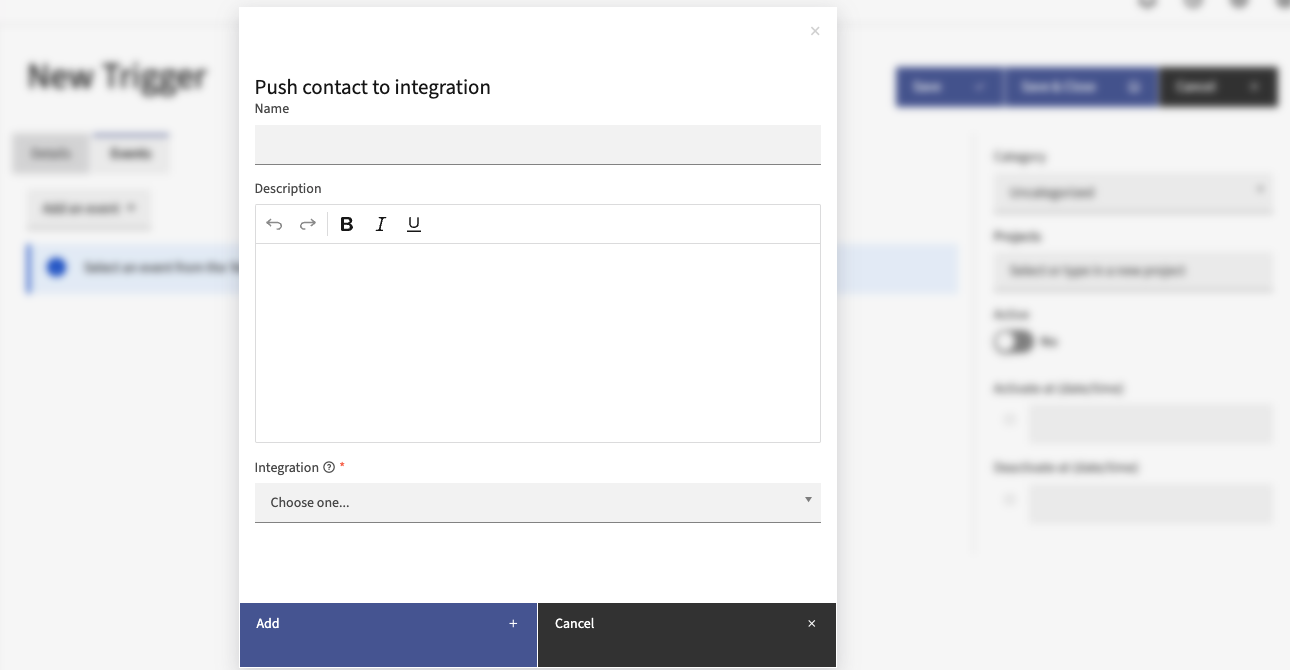
将联系人推送到集成 — 要仅在达到最低积分总数后将联系人推送到集成,请使用此选项。您必须在集成中选择了 触发操作推送联系人到集成 选项。选择此事件后,系统会显示一个对话框,您可以从中选择将联系人推送到哪个集成。例如,如果您根据积分值定义营销合格线索(MQL),您可能决定只将身为 MQL 的联系人推送到您的 CRM。一旦联系人满足成为 MQL 的积分要求,使用此操作将联系人推送到您的 CRM。
Note
将联系人推送到集成操作不支持 Salesforce 插件。
邮件触发器
发送邮件 — 根据联系人的参与度向其发送模板邮件。这可能是某种特别优惠、祝贺等。
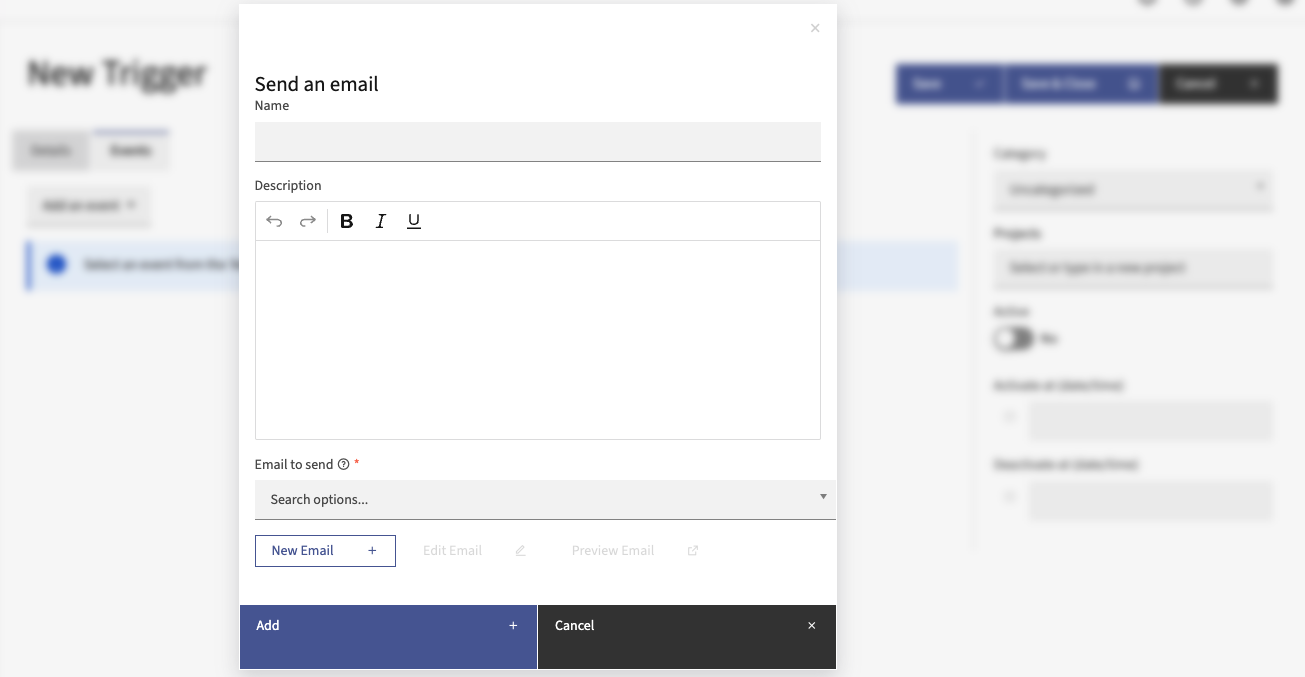
- 向用户发送邮件 — 告知团队成员某个联系人已达到最低积分数。此事件中有一个选项可以将邮件发送给联系人的所有者。您可以在编辑器中使用基本邮件,也可以使用模板邮件。
选择一个用户并选择 将邮件发送给联系人所有者 的选项会通知双方。
如果用户没有所有者,或者所有者与 Mautic 用户相同,则只会发送一封邮件。
您可以在”收件人”、”抄送”和”密送”字段中添加更多邮件地址——以逗号分隔。如果需要,可以在每个逗号后添加空格。
向所有地址发送通知——用户邮件、所有者邮件、收件人、抄送和密送。
