短信
通过短信渠道,可以从 Mautic 的营销活动中发送短信。
Note
要使用此渠道,您必须先设置短信传输,例如 Twilio。
短信类型
Mautic 允许您创建两种类型的短信,就像您可以创建不同类型的邮件一样。
模板短信
模板短信由营销活动、表单、积分触发器等自动发送。您可以在创建后编辑模板短信,但不能手动将它们发送到联系人列表。
分组短信
分组短信可以手动发送到 Mautic 中的联系人列表(分组)。一旦发送,您就无法编辑该短信,但是您可以将其发送给新加入关联分组的联系人。
请注意,这些默认为营销短信,每个联系人只能接收一次该短信——原理与邮件列表相同。
您必须使用 发送已调度的广播 定时任务来启动分组短信的发送。有关更多信息,请参见 定时任务文档。
创建短信
要创建短信,请导航至 渠道 > 短信 并点击”新建”按钮。
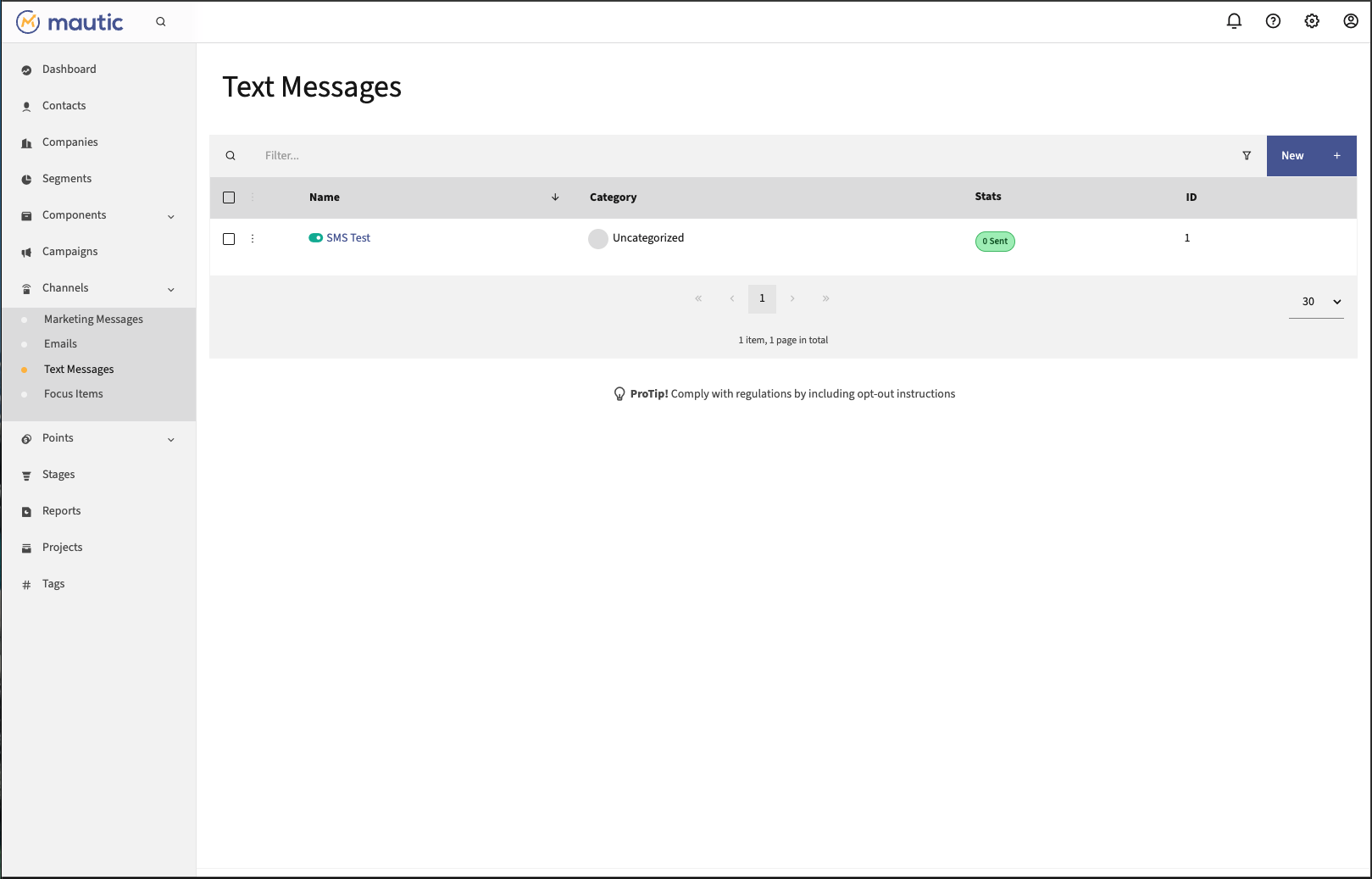
选择您想创建模板短信还是分组短信,系统会显示相应的必填字段。
模板短信字段
提供以下字段:

内部名称 — 这是在 Mautic 内部引用此短信时使用的名称。例如,Mautic 会在营销活动构建器的下拉选择列表中使用它。
短信内容 — 这是发送给联系人的短信的实际内容。字段下方有一个字数统计,帮助您确定发送完整文本所需的短信条数。您可以使用令牌,例如 {contactfield=firstname}。要找到适当的令牌,请前往 设置 > 自定义字段,使用令牌格式 {contactfield=字段别名}。
分类 — 这允许您选择一个分类来帮助您组织短信。
语言 — 这允许您设置此短信的语言。
已发布 — 这允许您设置短信的发布状态。未发布的短信不会被发送。
分组短信字段
提供以下字段:

内部名称 — 这是在 Mautic 内部引用此短信时使用的名称。例如,Mautic 会在营销活动构建器的下拉选择列表中使用它。
短信内容 — 这是发送给联系人的短信的实际内容。字段下方有一个字数统计,帮助您确定发送完整文本所需的短信条数。您可以使用令牌,例如 {contactfield=firstname}。要找到适当的令牌,请前往 设置 > 自定义字段,使用令牌格式 {contactfield=字段别名}。
分类 — 这允许您选择一个分类来帮助您组织短信。
语言 — 这允许您设置此短信的语言。
已发布 — 这允许您设置短信的发布状态。未发布的短信不会被发送。
联系人分组 — 这允许您定义应接收该短信的分组。
发布时间(日期/时间) — 这允许您定义此短信可发送给联系人的日期和时间
取消发布时间(日期/时间) — 这允许您定义此短信停止可发送给联系人的日期和时间。
从营销活动构建器创建短信
也可以从营销活动构建器内部创建短信。为此,选择”发送短信”营销活动操作,然后按”新建短信”按钮,而不是在下拉菜单中选择现有的短信。

由于您计划在营销活动中使用此短信,它默认会被创建为模板短信,并相应地显示相关字段。
将短信作为营销消息发送
Mautic 允许您创建一条消息——例如”今天红色鞋子有优惠!”——通过多个渠道,并通过联系人偏好的渠道来传递。这意味着他们只接收一次消息,并且是通过他们偏好的渠道接收。您可以在 营销消息 部分创建消息。
如果联系人的偏好渠道是短信,当营销消息包含短信时,Mautic 会通过短信渠道传递消息。
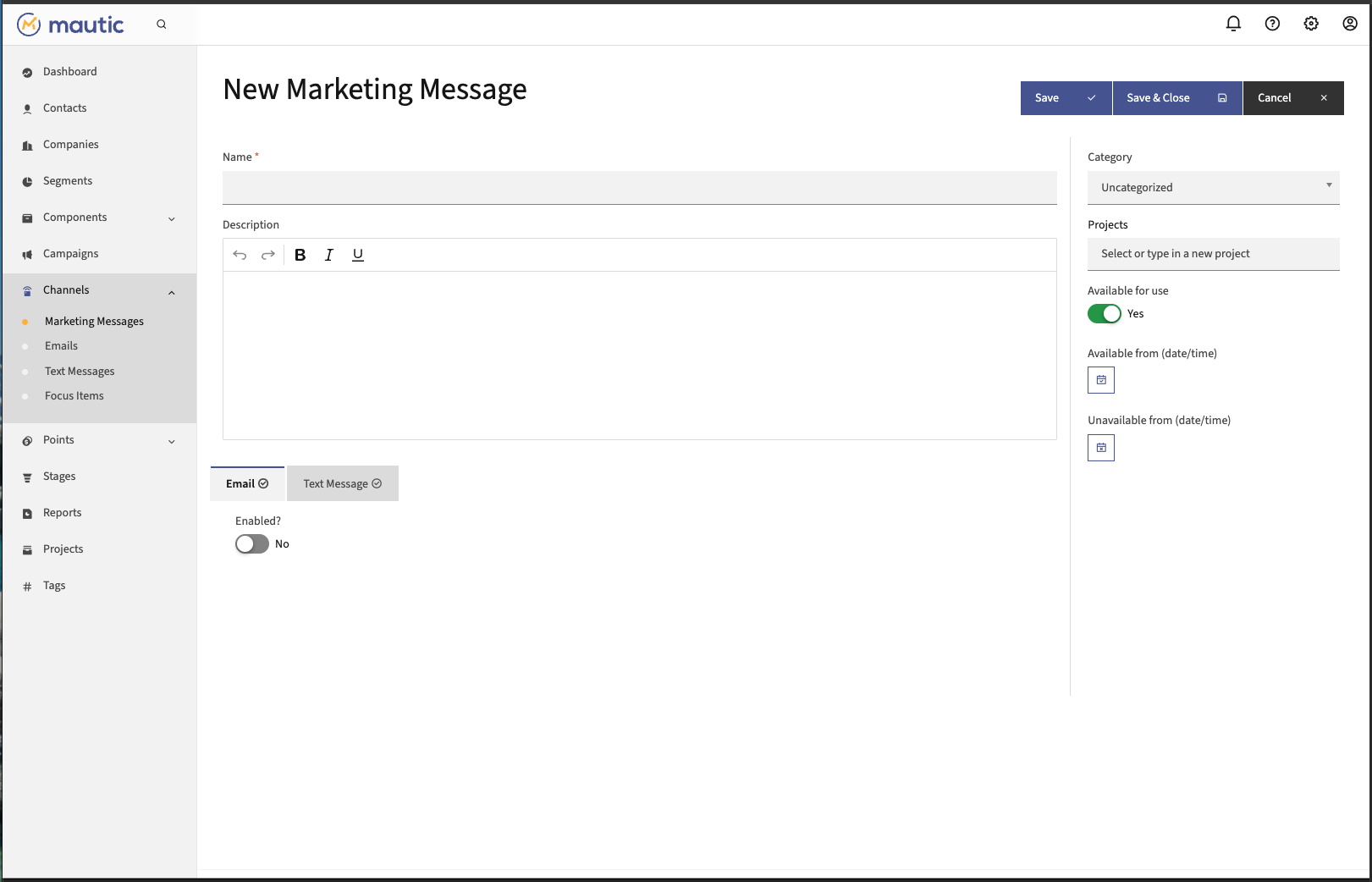
管理退订
Note
为了让 Mautic 处理短信退订和消息回复,您必须先配置 Webhook。有关更多信息,请查看 Twilio 文档。
联系人可以通过回复 STOP 或任何可接受的短语(STOP、STOPALL、UNSUBSCRIBE、CANCEL、END 和 QUIT)到您的短信来退订您的短信。一旦 Mautic 收到此短信,Mautic 会将特定联系人标记为短信渠道的”不联系”(DNC),并且不会再通过此渠道发送消息,除非该联系人稍后手动重新订阅。
您还可以在联系人时间线中查看短信回复:

处理短信回复
在 Mautic 营销活动中,当 Mautic 有活跃的短信提供商时,有一个名为”发送短信”的营销活动操作,允许您监控传入的回复以查找特定模式并据此采取行动。

此决策跟踪对您消息的回复,并在消息中查找指定的模式。这不依赖于您先向联系人发送消息。
例如,您可以在”回复应匹配的模式”中指定”red”。如果您的消息包含语言,例如联系人使用”红色”一词回复关于他们最喜欢的鞋子颜色的问题,Mautic 会查找带有该模式的传入短信。在此示例中,您可以在决策的”是”路径上添加一个操作,将颜色偏好添加到联系人的资料中。
重要注意事项
联系人电话号码应采用 +XXXXXXX 格式,包括 + 号且不含空格
联系人的手机号码字段中必须有一个电话号码
配置 Twilio 插件时,发送方号码必须采用 +XXXXXXX 格式,并且此号码必须与 Twilio 账户关联